Usage · maitresse
« Je veux toute mon année des Cours de l’Annonciation dans mon agenda, sans rien recopier. »
Programmer son année en trois clics avec les Cours de l’Annonciation
Choisir les domaines, programmer la suite de l’année, ouvrir la séance du jour. Voici le pas à pas, écran par écran, avec les horaires, la relance en cours d’année et la semaine à décaler en cas de fermeture.
Suivre les domaines des Cours
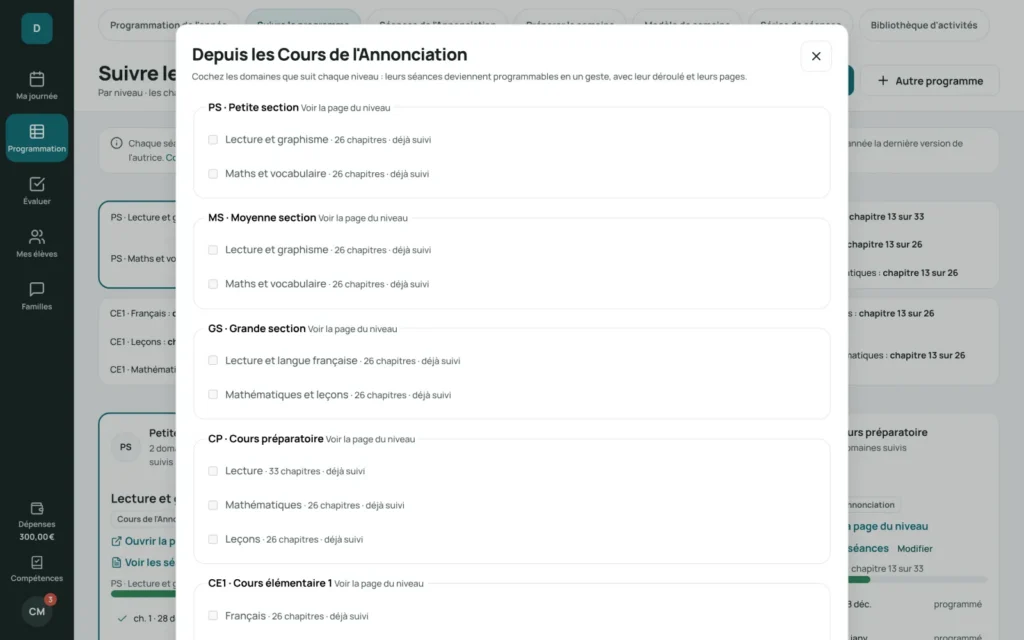
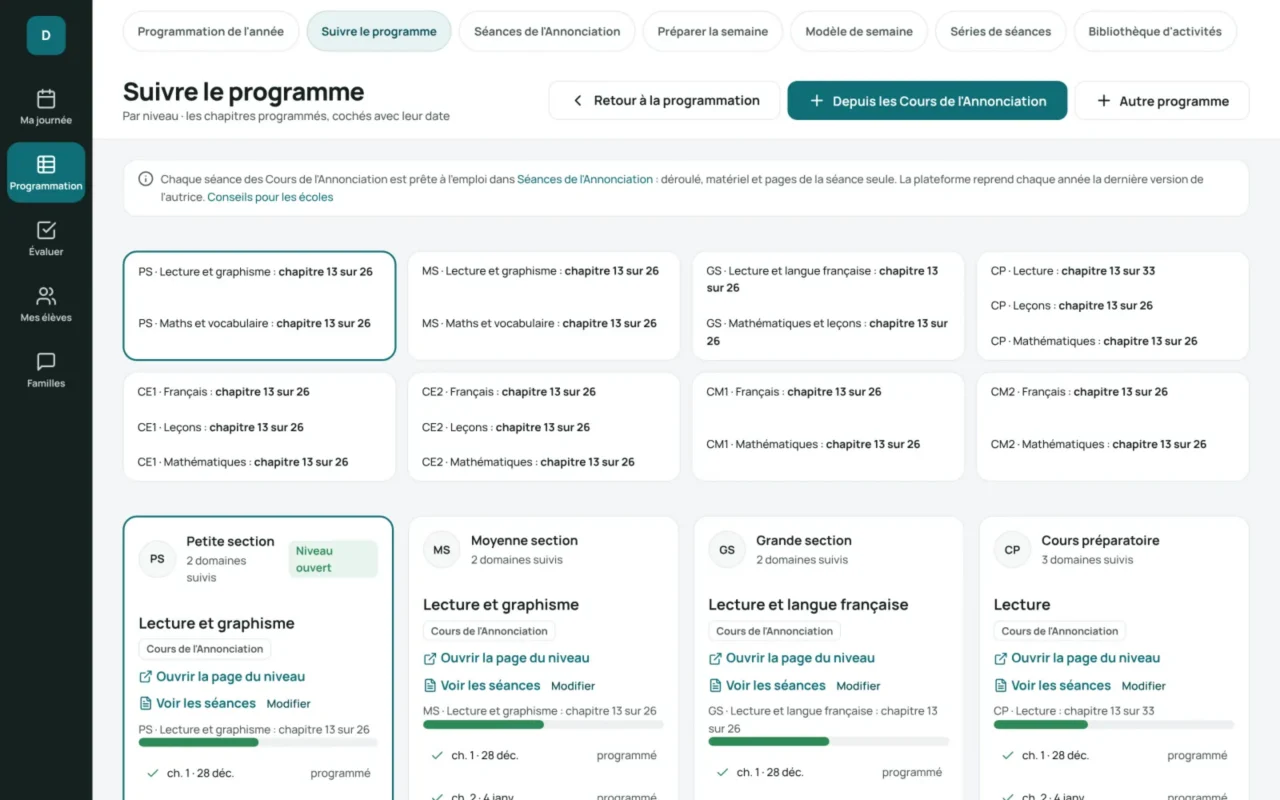
Dans « Programmation », onglet « Suivre le programme », ouvrez « Depuis les Cours de l’Annonciation ». Les domaines des niveaux de l’école s’affichent, cochés d’office.
Gardez ceux que vous enseignez, puis « Suivre ces domaines ».
Ouvrir les séances d’un domaine
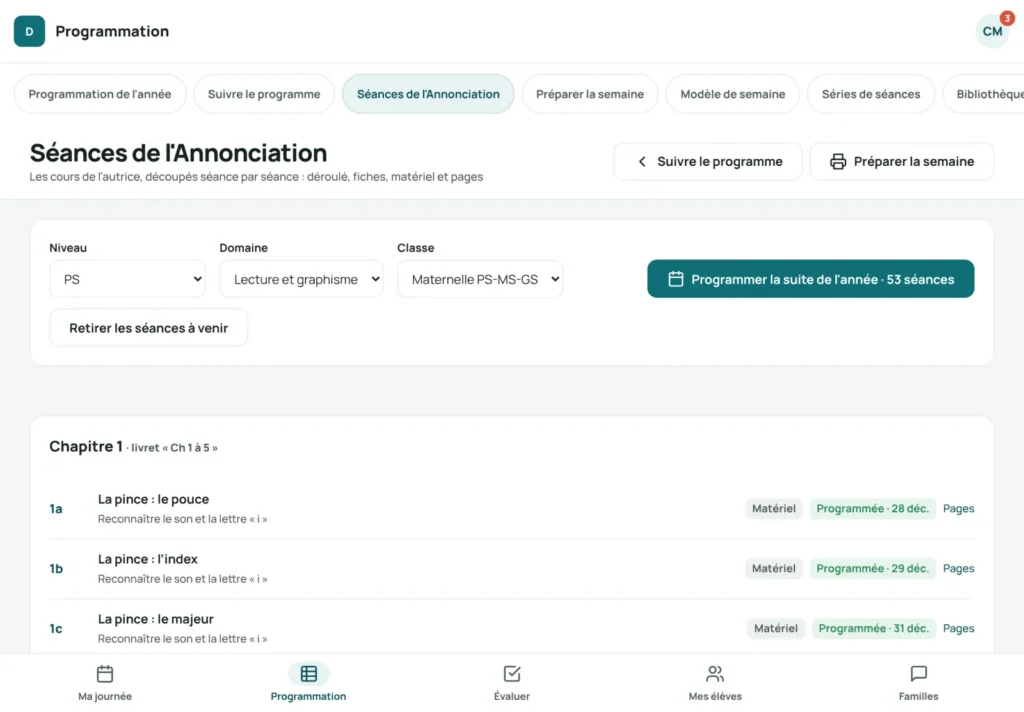
Onglet « Séances de l’Annonciation » : choisissez le niveau, le domaine et la classe. Les séances s’affichent chapitre par chapitre, chacune avec son matériel et ses pages.
En haut, le bouton annonce le nombre de séances qui restent à poser : « Programmer la suite de l’année · 104 séances ».
Choisir la date de départ et l’horaire
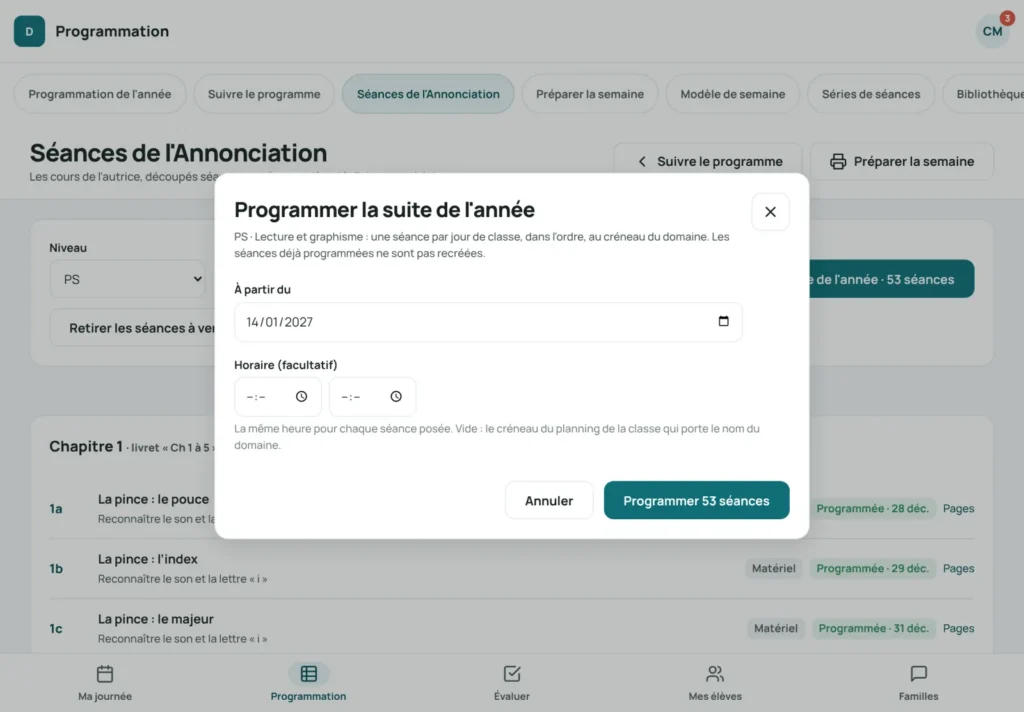
« À partir du » : le premier jour à programmer. « Horaire (facultatif) » : laissé vide, chaque séance se pose sur le créneau du planning de la classe qui porte le nom du domaine (par exemple « Lecture et graphisme »).
Renseigné, l’horaire donne la même heure à chaque séance posée. Utile si le domaine n’a pas encore de créneau dans le planning.
Programmer, et vérifier
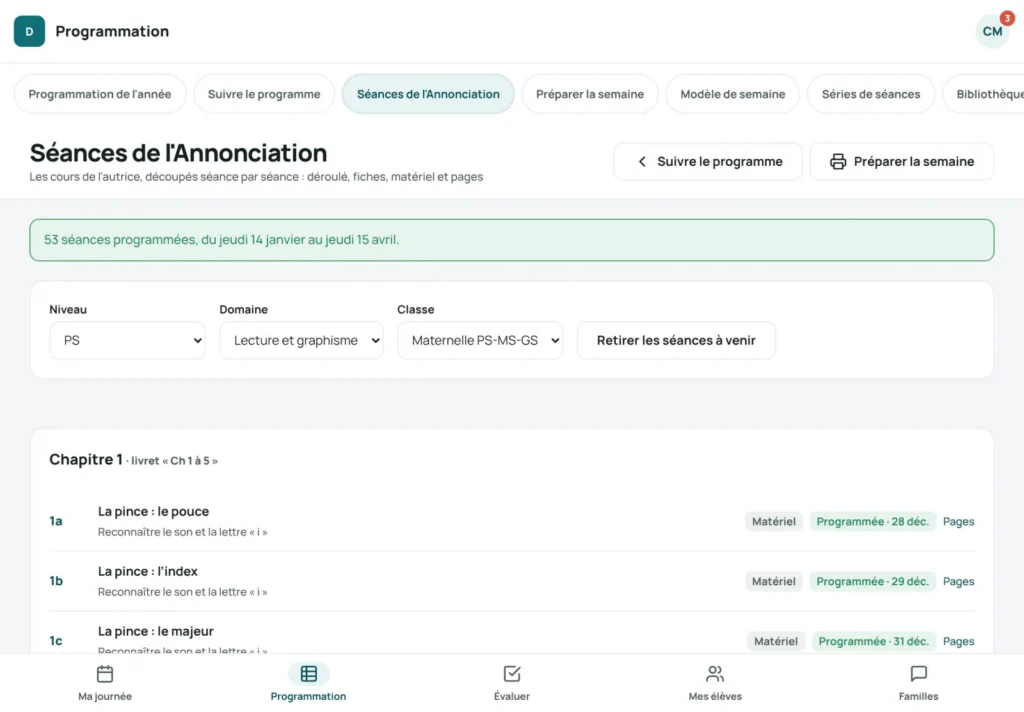
Un clic sur « Programmer » : une séance par jour de classe, dans l’ordre, vacances et jours fériés sautés. Un message confirme le nombre de séances posées et la période couverte, par exemple « 53 séances programmées, du jeudi 14 janvier au jeudi 15 avril ».
Chaque séance porte désormais sa date dans la liste : « Programmée · 28 déc. ». Recommencez pour les autres domaines et les autres niveaux de la classe.
Relancer en cours d’année, sans doublon
En cours d’année, après une nouvelle période ou des séances retirées, relancez « Programmer la suite de l’année ». Les séances déjà programmées ne sont pas recréées, seules les suivantes se posent.
Dans « Suivre le programme », chaque domaine montre où il en est (« chapitre 12 sur 26 ») et le prochain chapitre « À programmer », jusqu’à « Programme entièrement programmé ».
Ou programmer une seule séance
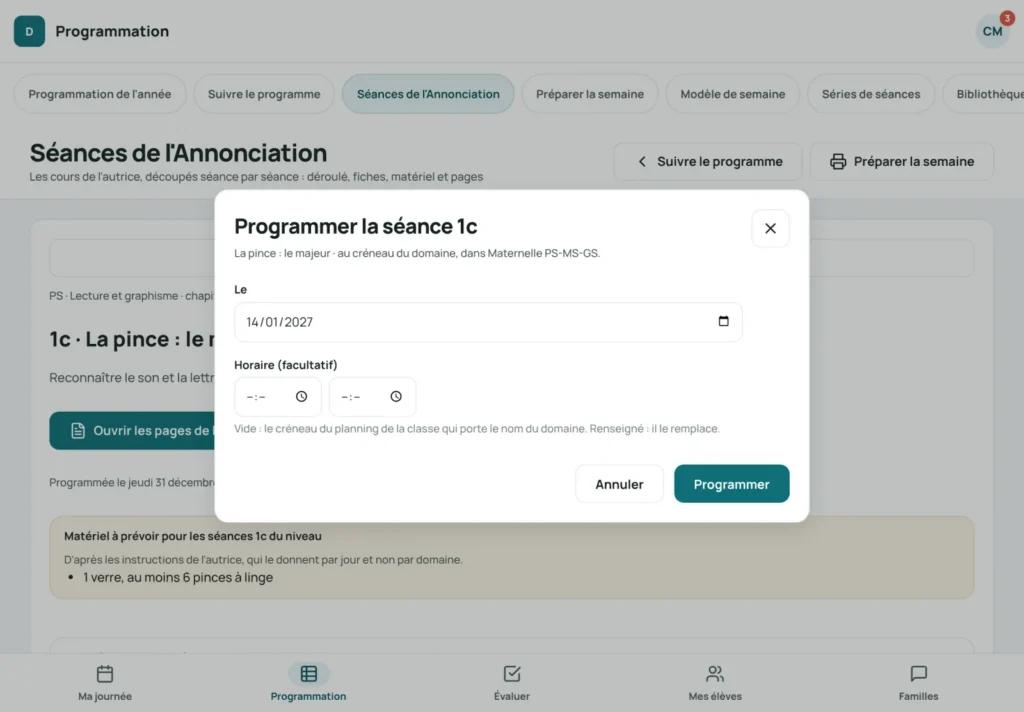
Ouvrez la séance, « Programmer cette séance », choisissez le jour. Trois clics.
L’horaire reste facultatif : vide, la séance prend le créneau du domaine ; renseigné, il le remplace.
Décaler une semaine en cas de fermeture
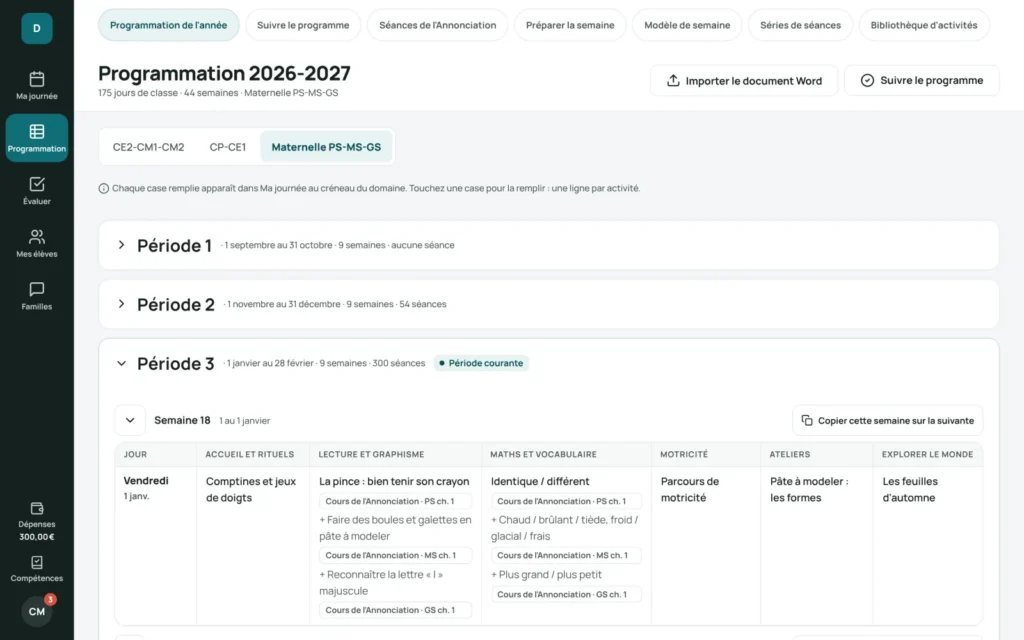
Une fermeture imprévue, une sortie de toute une semaine : dans « Programmation de l’année », les actions de la semaine permettent de « Décaler d’une semaine ». « Copier cette semaine sur la suivante » et « Copier la période précédente » sont au même endroit.
Pour repartir de zéro sur un domaine, « Retirer les séances à venir » dans « Séances de l’Annonciation », puis relancez la programmation.
Préparer la semaine, puis faire la classe
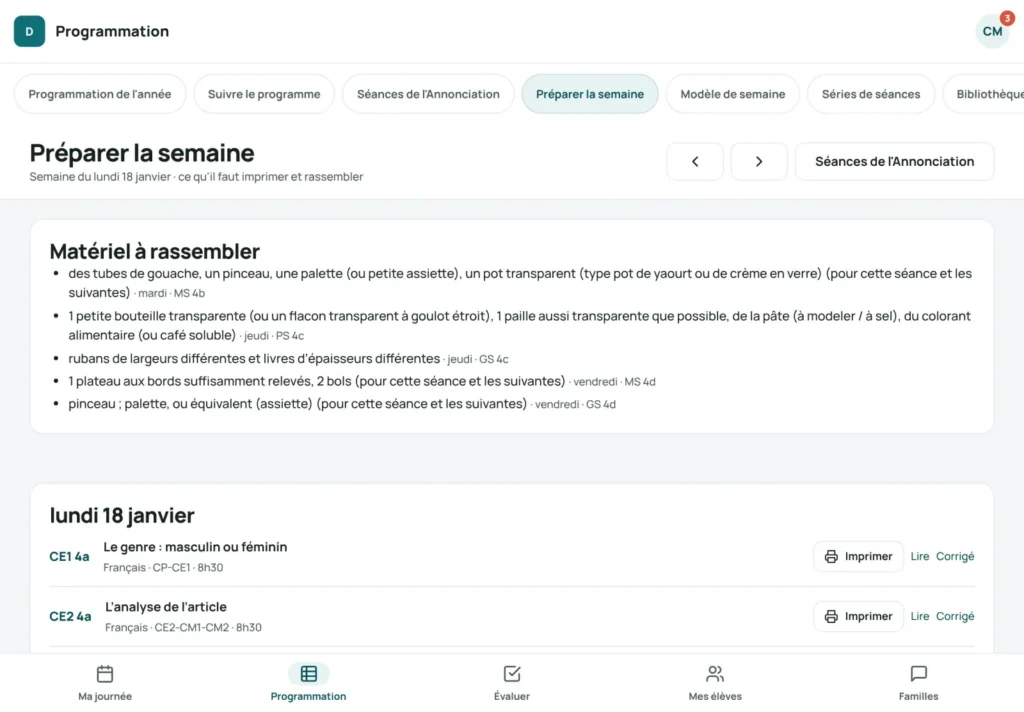
Le dimanche soir, « Préparer la semaine » liste le « Matériel à rassembler », puis chaque jour avec ses pages : « Imprimer », « Lire », « Corrigé ».
En classe, la séance s’ouvre dans « Ma journée » avec son déroulé, son matériel et « Ouvrir les pages ».
Le résultat
Toute l’année posée dans l’agenda de la classe
- Une séance par jour de classe, au bon créneau
- Vacances et jours fériés sautés
- Aucun doublon à la relance
- Le matériel de la semaine en une liste
- Les pages prêtes à imprimer, et leur corrigé
- L’avancement de chaque domaine
Programmer toute l’année ne veut pas dire tout faire : les Cours sont denses, et l’auteur invite chaque maitresse à choisir ses priorités en gardant les exercices quotidiens.
Côté familles, « Aujourd’hui en classe » montre le titre et l’objectif de la séance, jamais le déroulé ni les pages.
Voyez une année programmée
Les Cours déjà posés dans les trois classes de l’école test, de la PS au CM2.